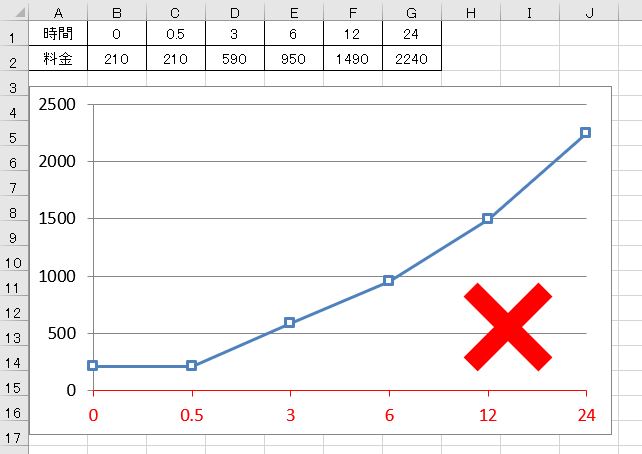
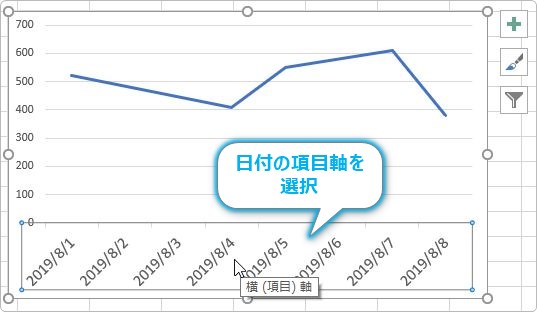
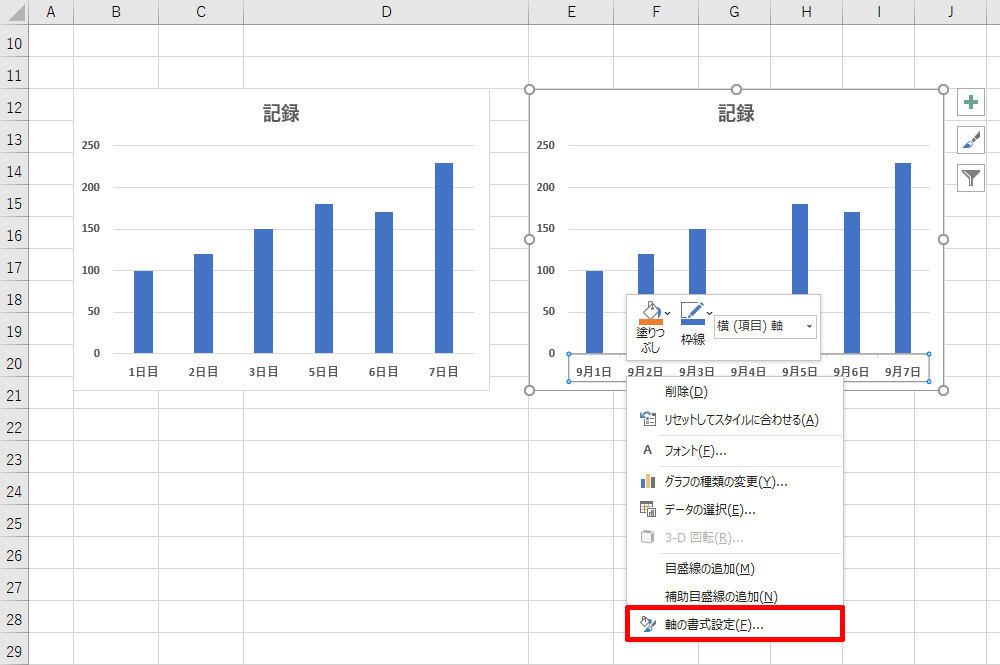
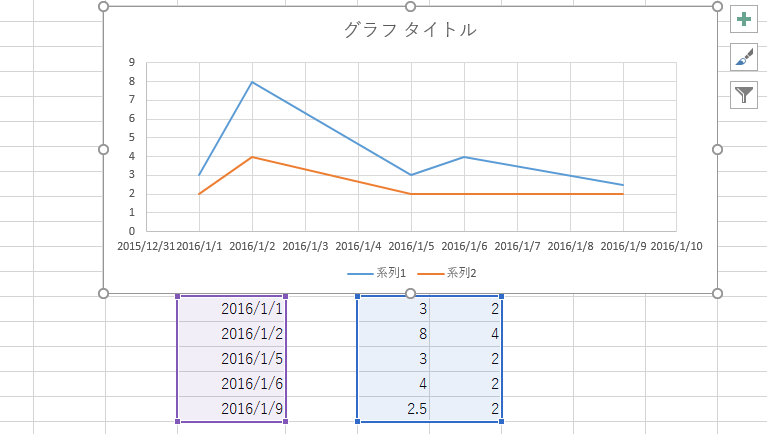
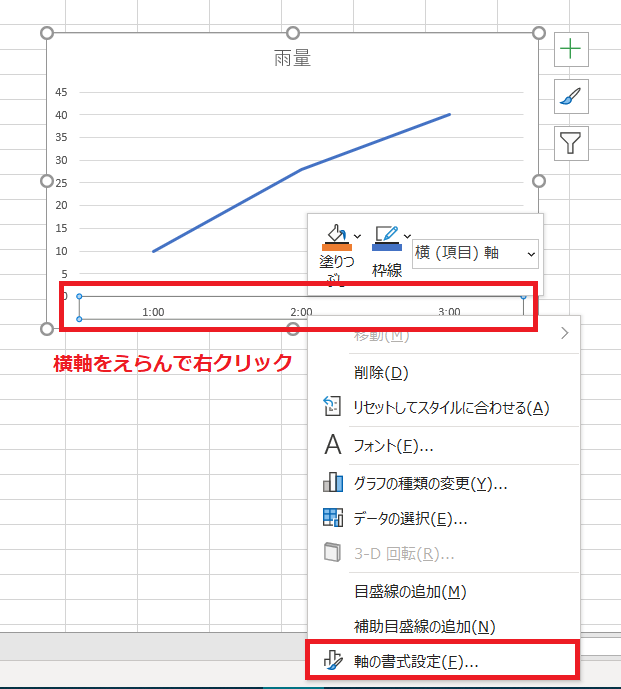
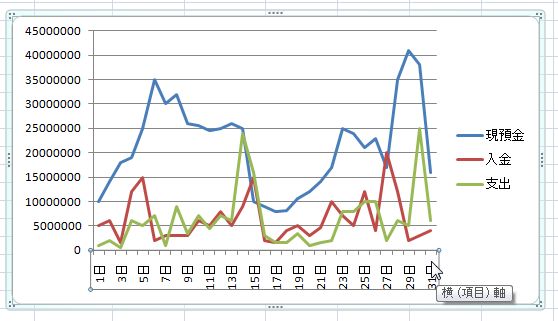
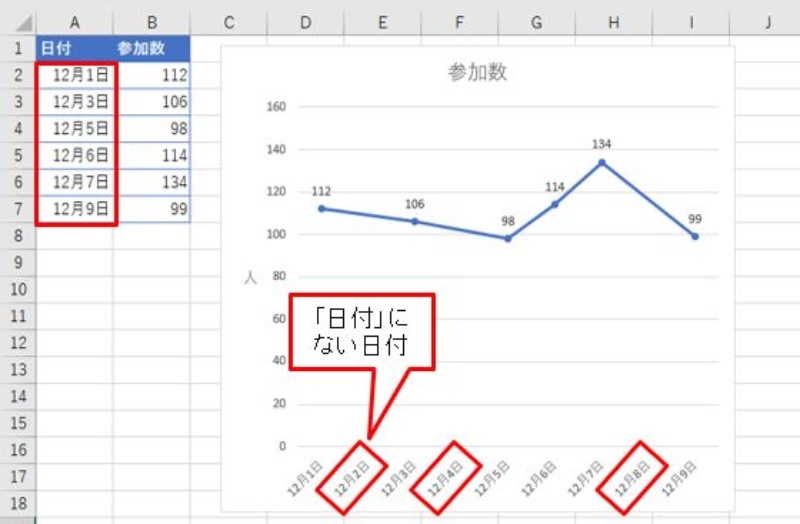
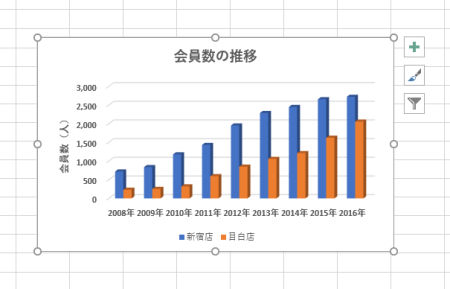
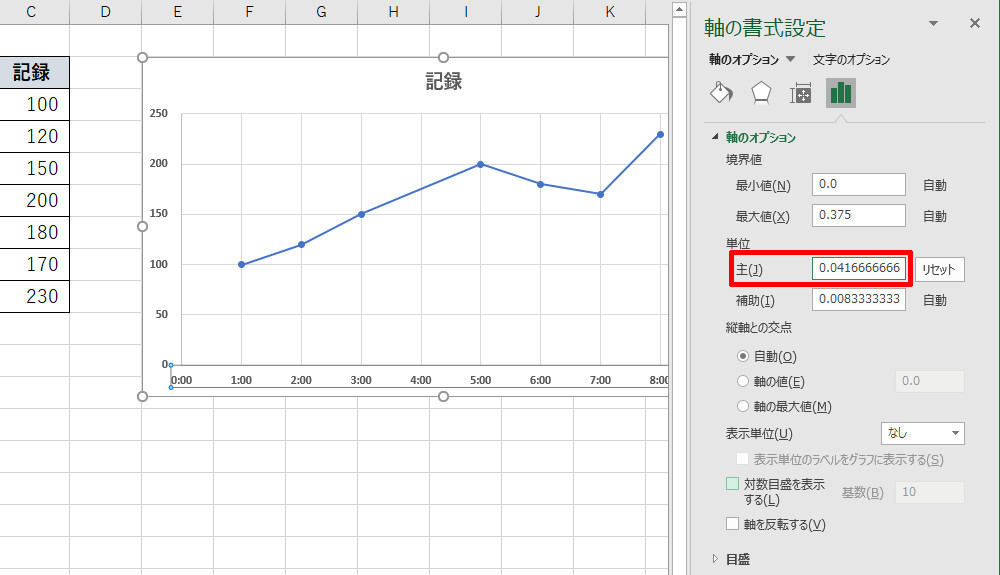
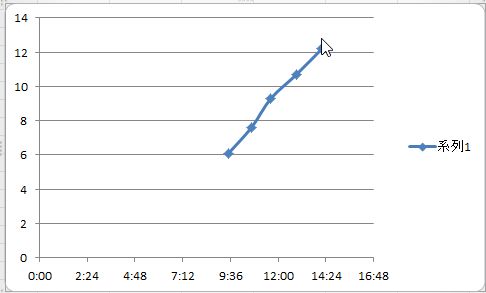
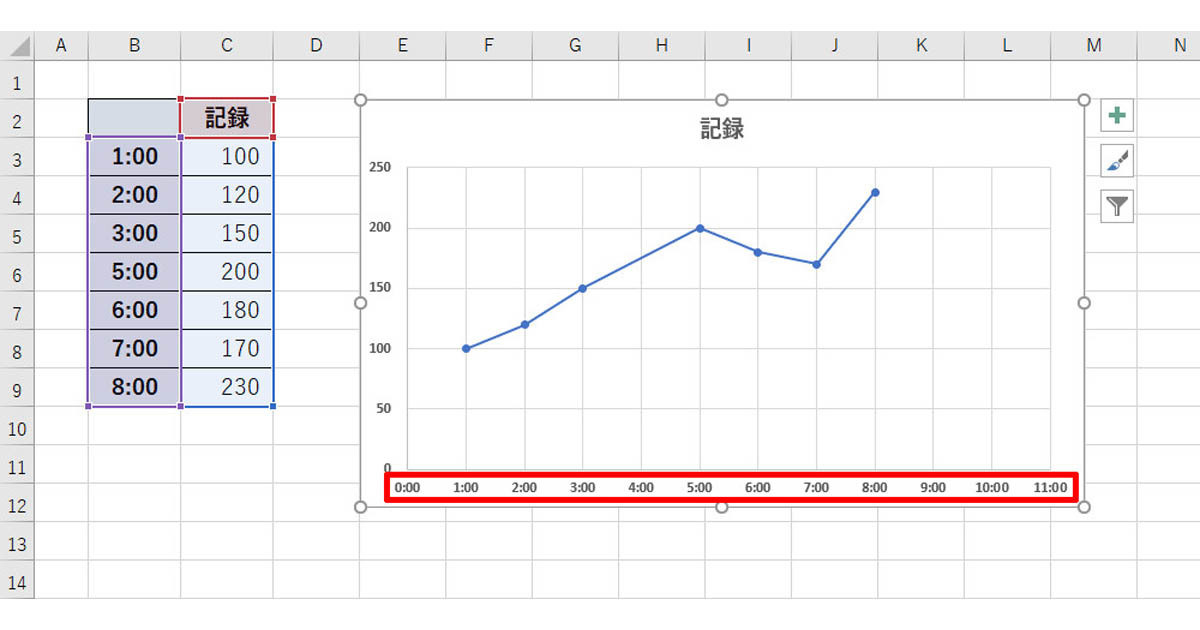
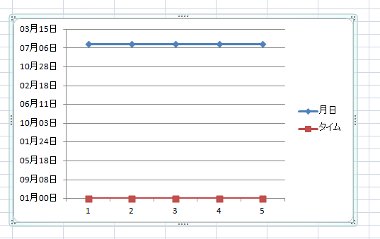
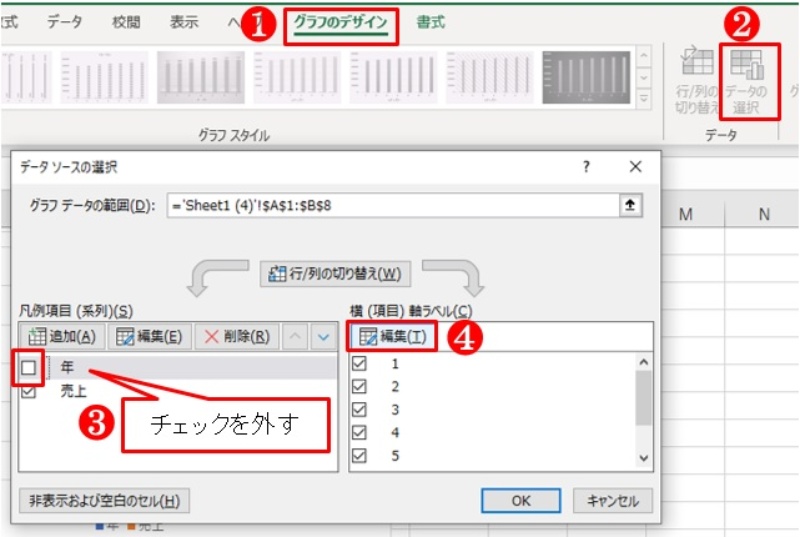
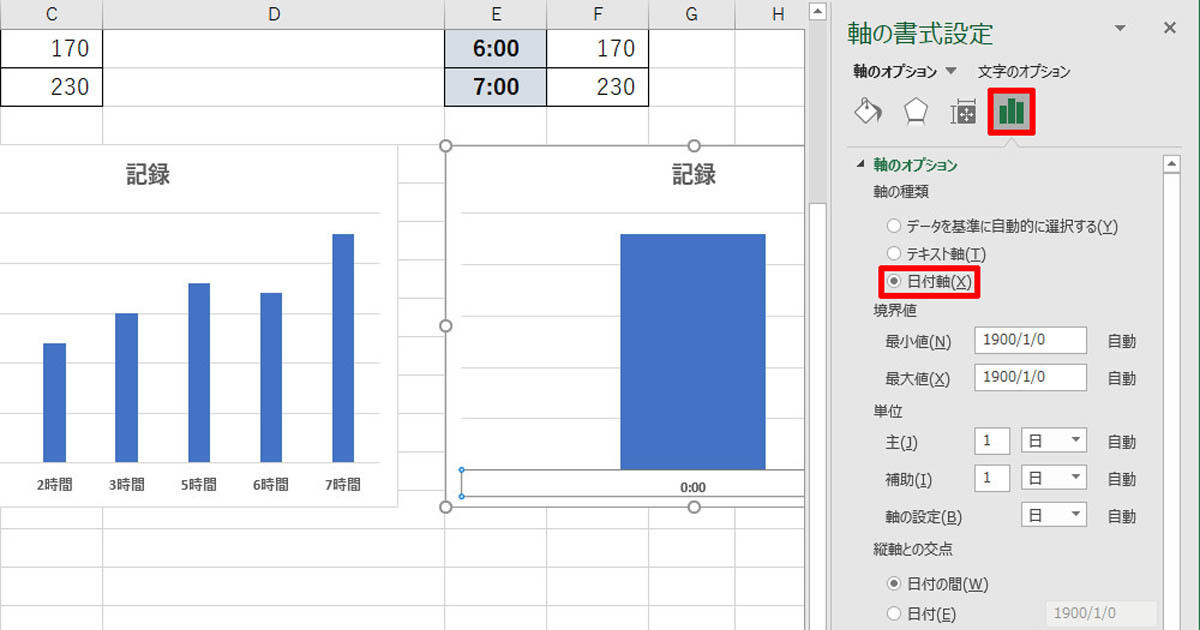
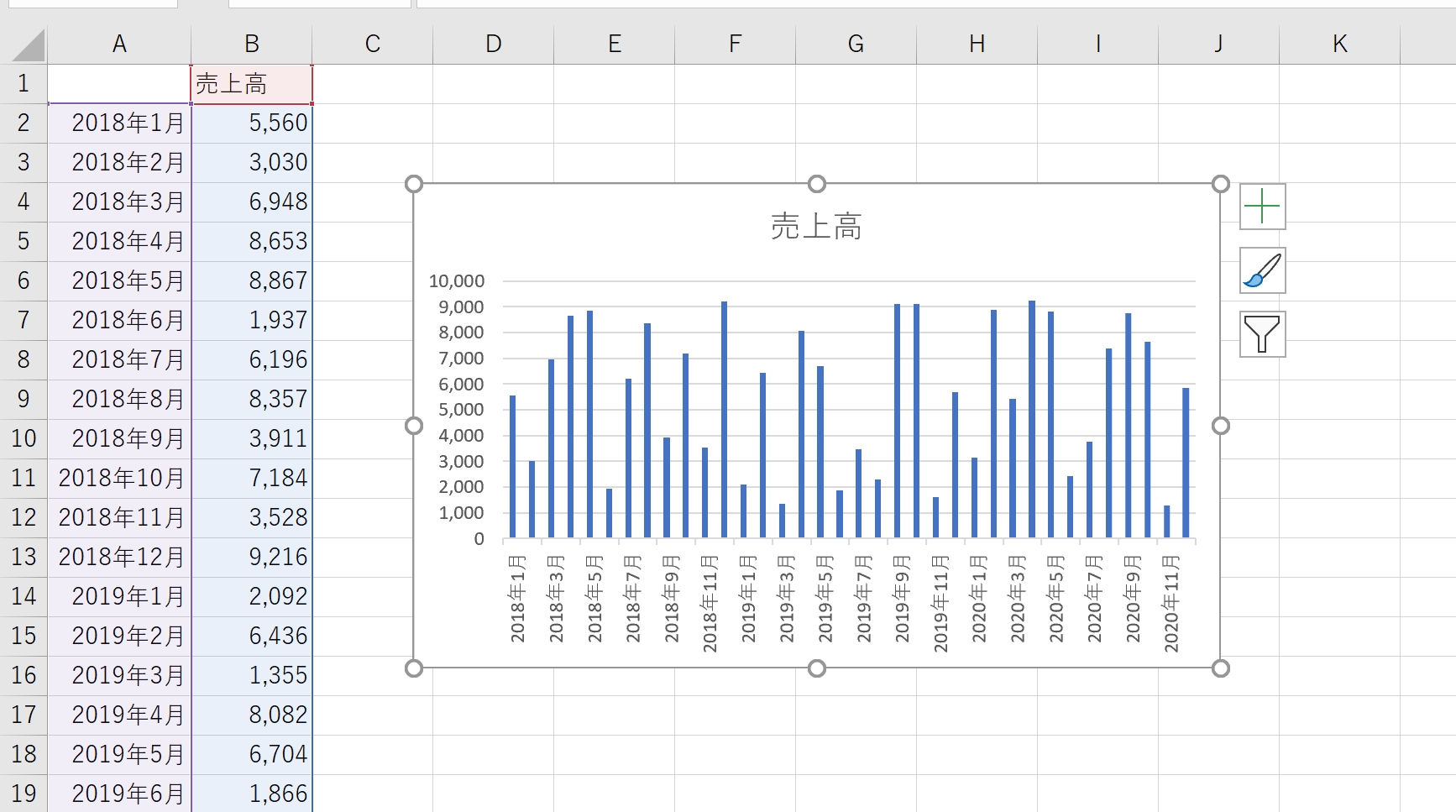
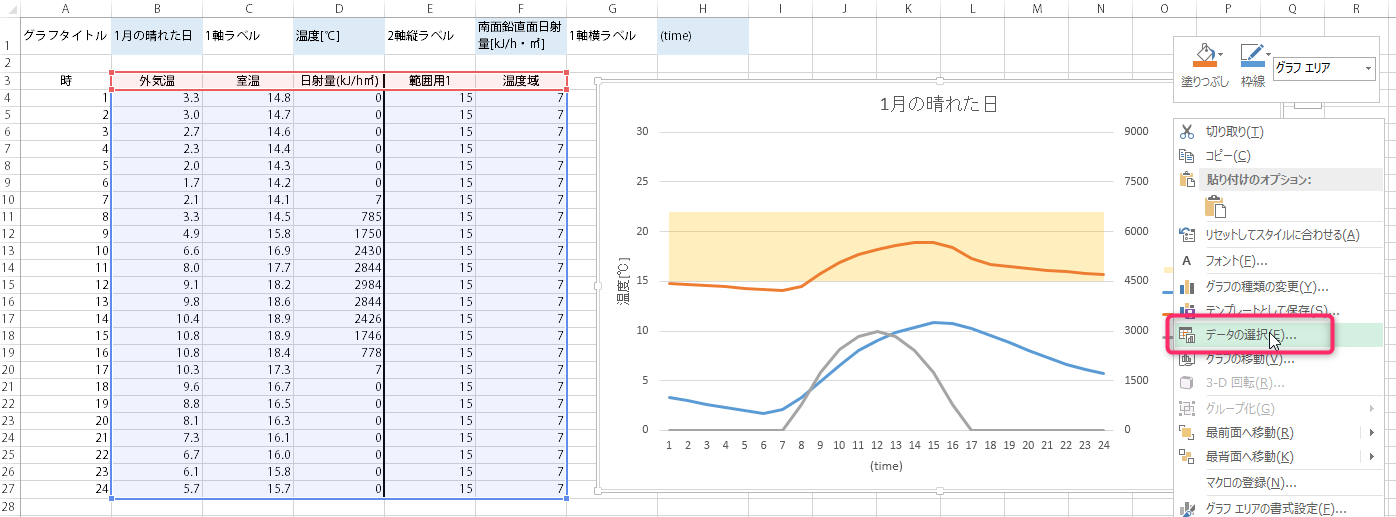
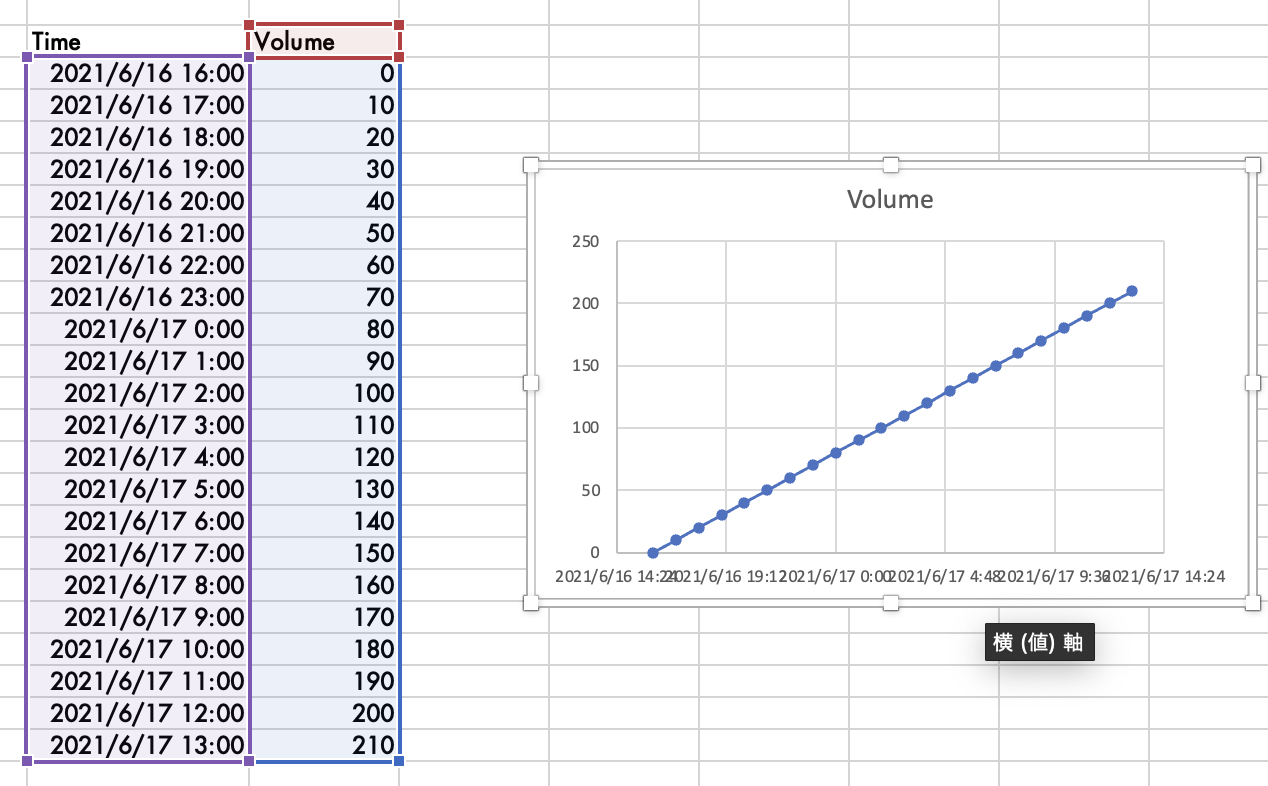
X軸に日付と時刻を正しく含むグラフを作成する 日付と時刻を正しく表示するには、のオプションを変更するだけです。 フォーマット軸 ダイアログ。 1チャートのX軸を右クリックして、 フォーマット軸 コンテキストメニューから。 スクリーンショットを参照してください: 2次に、 フォーマット軸 ペインまたは フォーマット軸 ダイアログ 軸オプション タブ
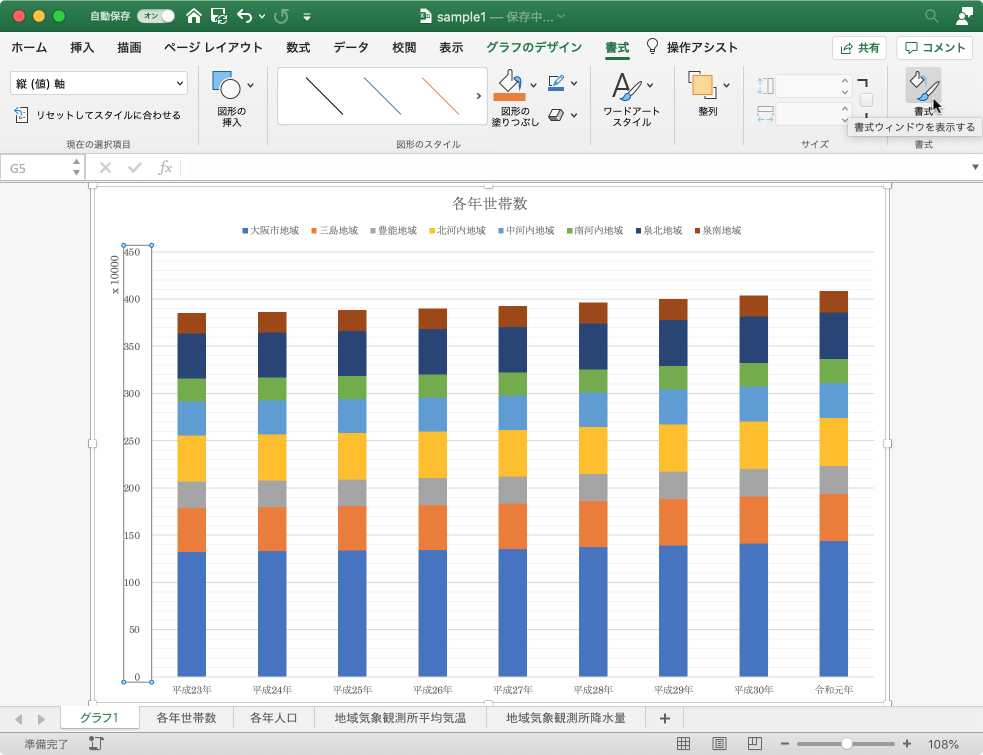
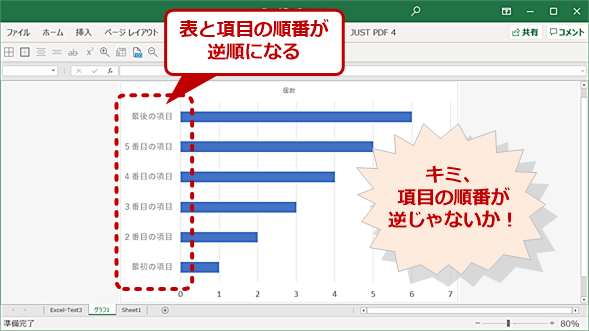
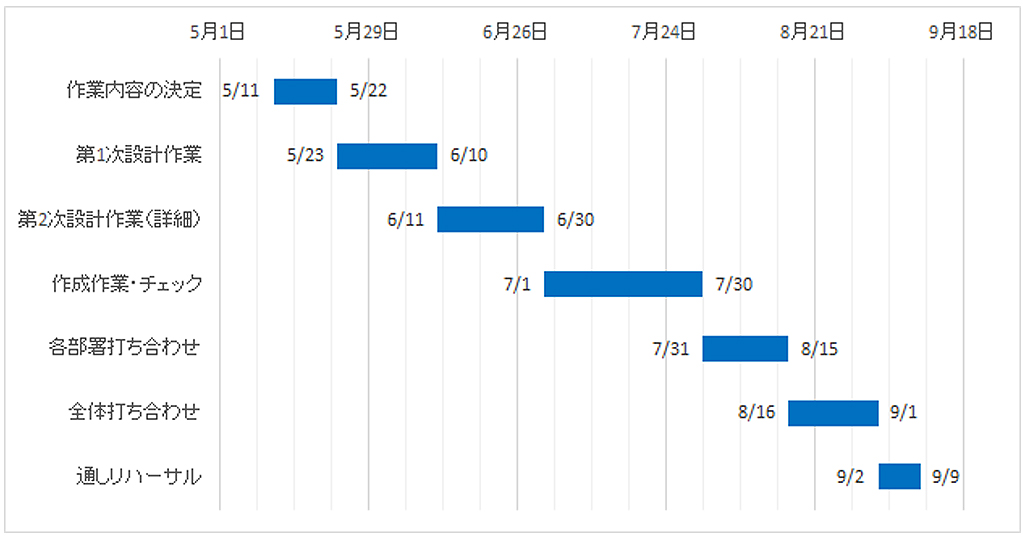
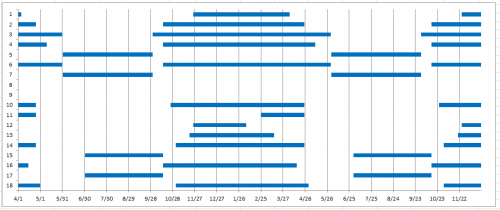
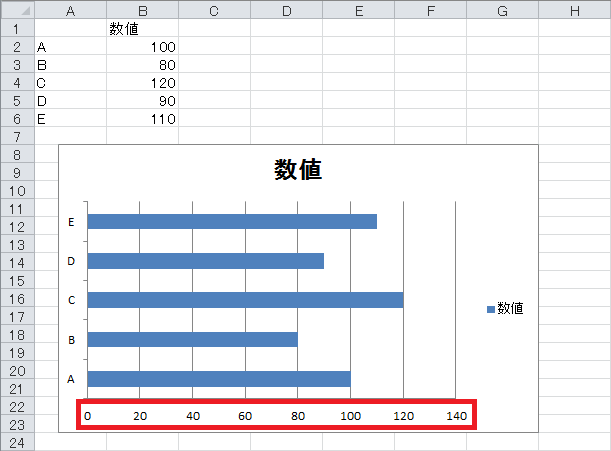
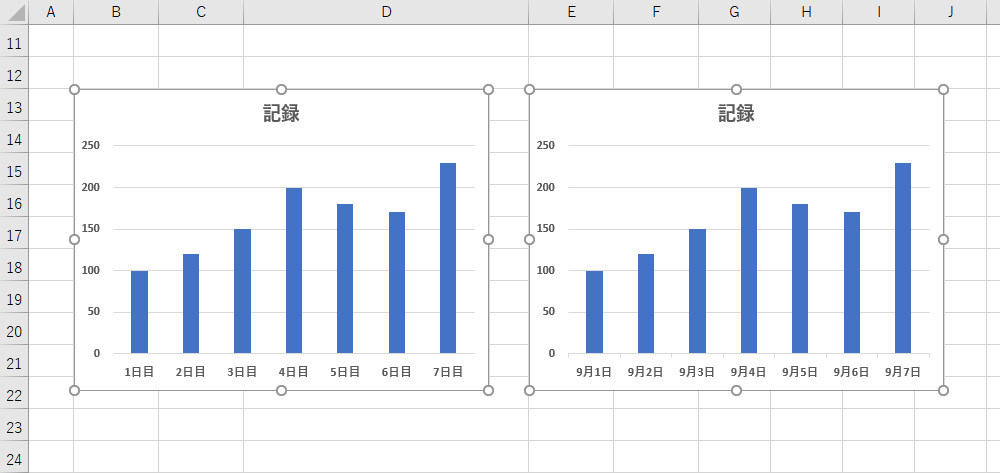
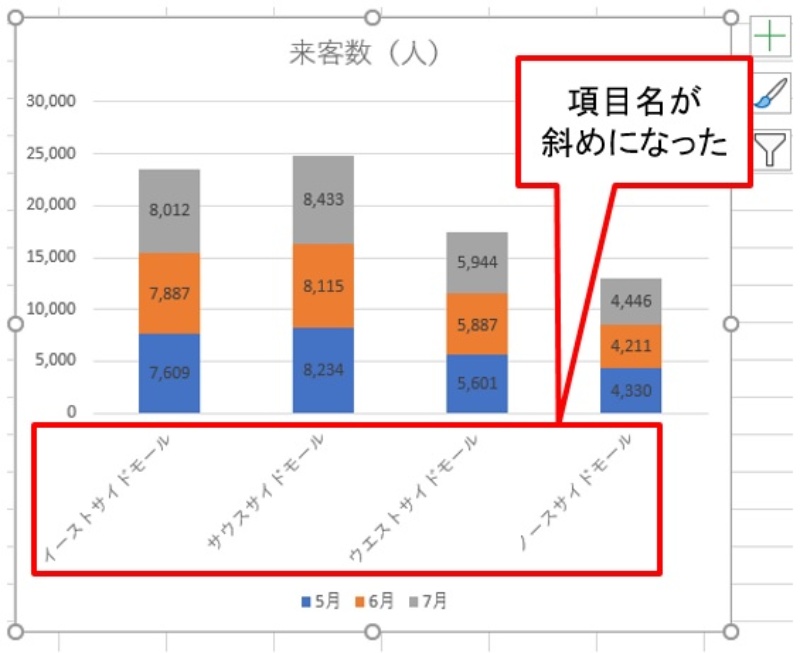
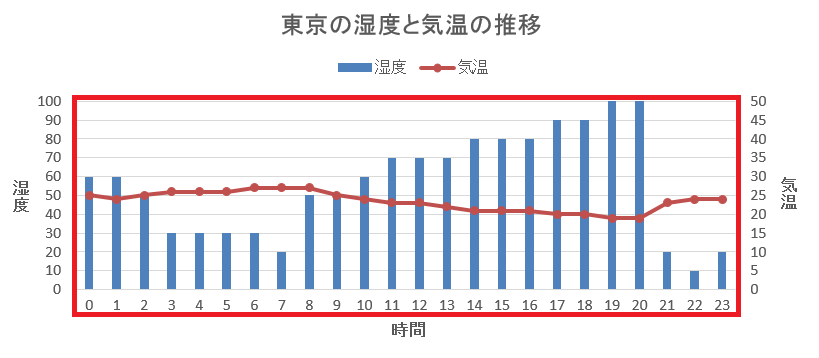
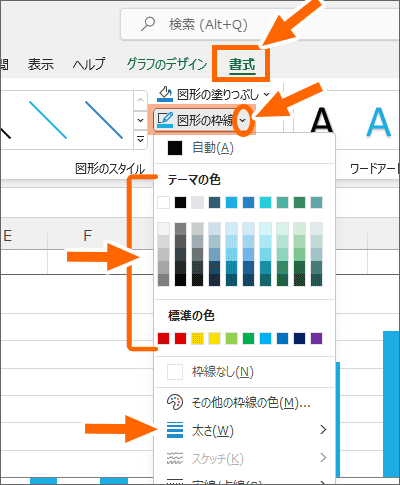
エクセル グラフ 時間軸 変更-積み上げ横棒グラフの順序が上から 工程5~工程1 となっています。 縦軸の並び順を反転させます。 縦軸をダブルクリックして、軸の書式設定を表示します。 「軸のオプション」を選択し、「軸を反転する」にチェックを入れます。 →Excelグラフの最大値・最小値の変更方法を解説 →Excelグラフの軸と単位を表示させる方法 Excelのグラフの降順・昇順を変更する方法 Excelのグラフの降順・昇順を変更する方法は、元になっている表の並び順を入れ替えるのが最も簡単で確実な方法です。
エクセル グラフ 時間軸 変更のギャラリー
各画像をクリックすると、ダウンロードまたは拡大表示できます
 |  | |
 |  | |
 |  |  |
 |  |  |
「エクセル グラフ 時間軸 変更」の画像ギャラリー、詳細は各画像をクリックしてください。
 | ||
 |  |  |
 |  |  |
 |  |  |
「エクセル グラフ 時間軸 変更」の画像ギャラリー、詳細は各画像をクリックしてください。
 |  |  |
 |  |  |
 |  |  |
 |  |  |
「エクセル グラフ 時間軸 変更」の画像ギャラリー、詳細は各画像をクリックしてください。
 |  |  |
 |  |  |
 |  |  |
 |  |  |
「エクセル グラフ 時間軸 変更」の画像ギャラリー、詳細は各画像をクリックしてください。
 |  |  |
 |  |  |
 |  |  |
 |  |  |
「エクセル グラフ 時間軸 変更」の画像ギャラリー、詳細は各画像をクリックしてください。
 |  |  |
 |  | |
 |  |  |
 |  |  |
「エクセル グラフ 時間軸 変更」の画像ギャラリー、詳細は各画像をクリックしてください。
 |  |  |
 |  |  |
 |  |  |
 |  |  |
「エクセル グラフ 時間軸 変更」の画像ギャラリー、詳細は各画像をクリックしてください。
 |  |  |
 |  | |
 |  | |
 |  |  |
「エクセル グラフ 時間軸 変更」の画像ギャラリー、詳細は各画像をクリックしてください。
 |  |  |
 |  |  |
 |  |
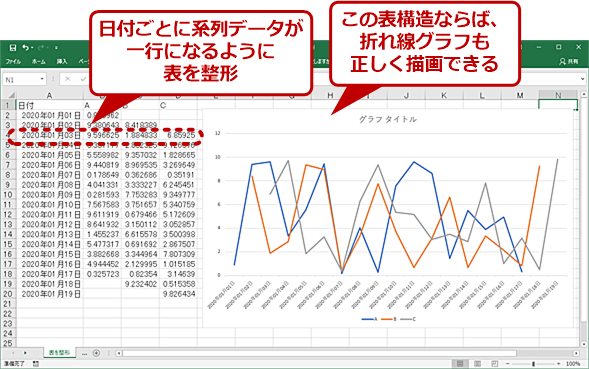
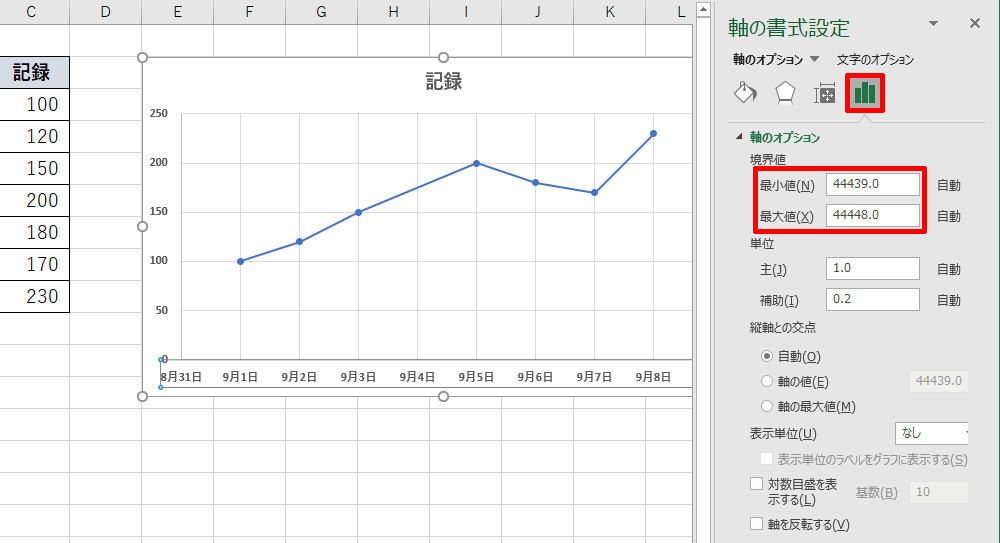
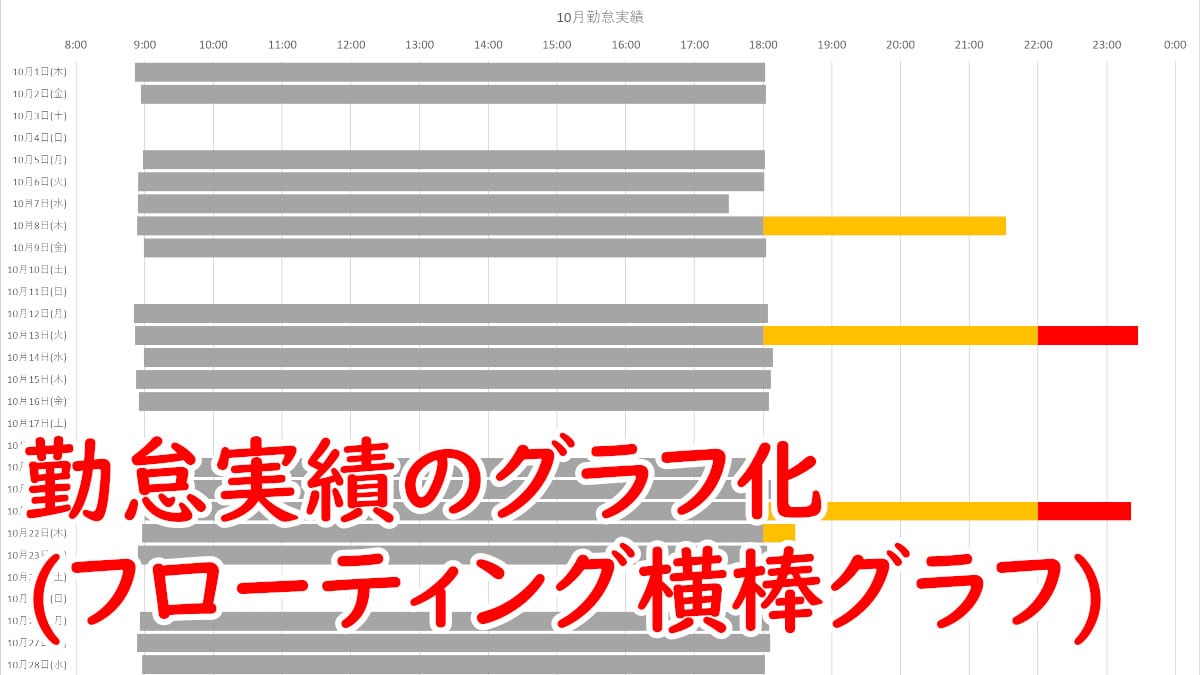
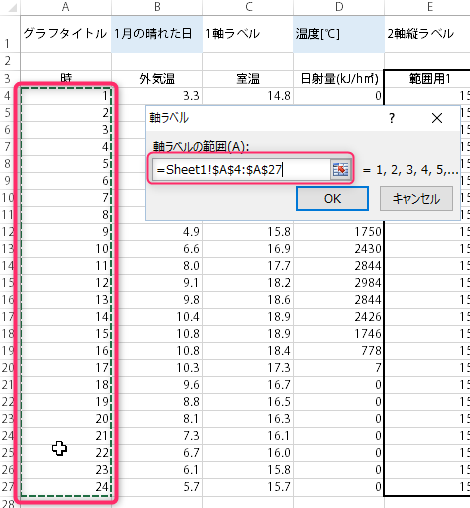
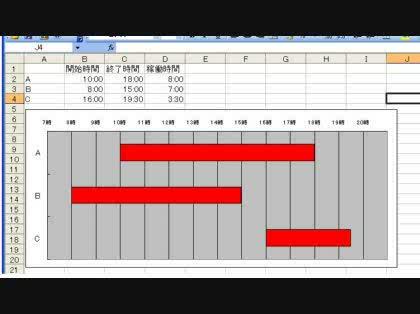
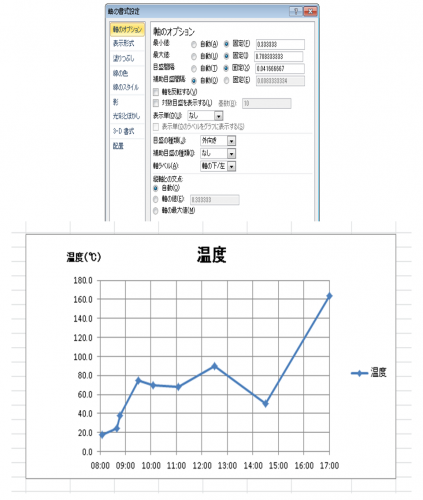
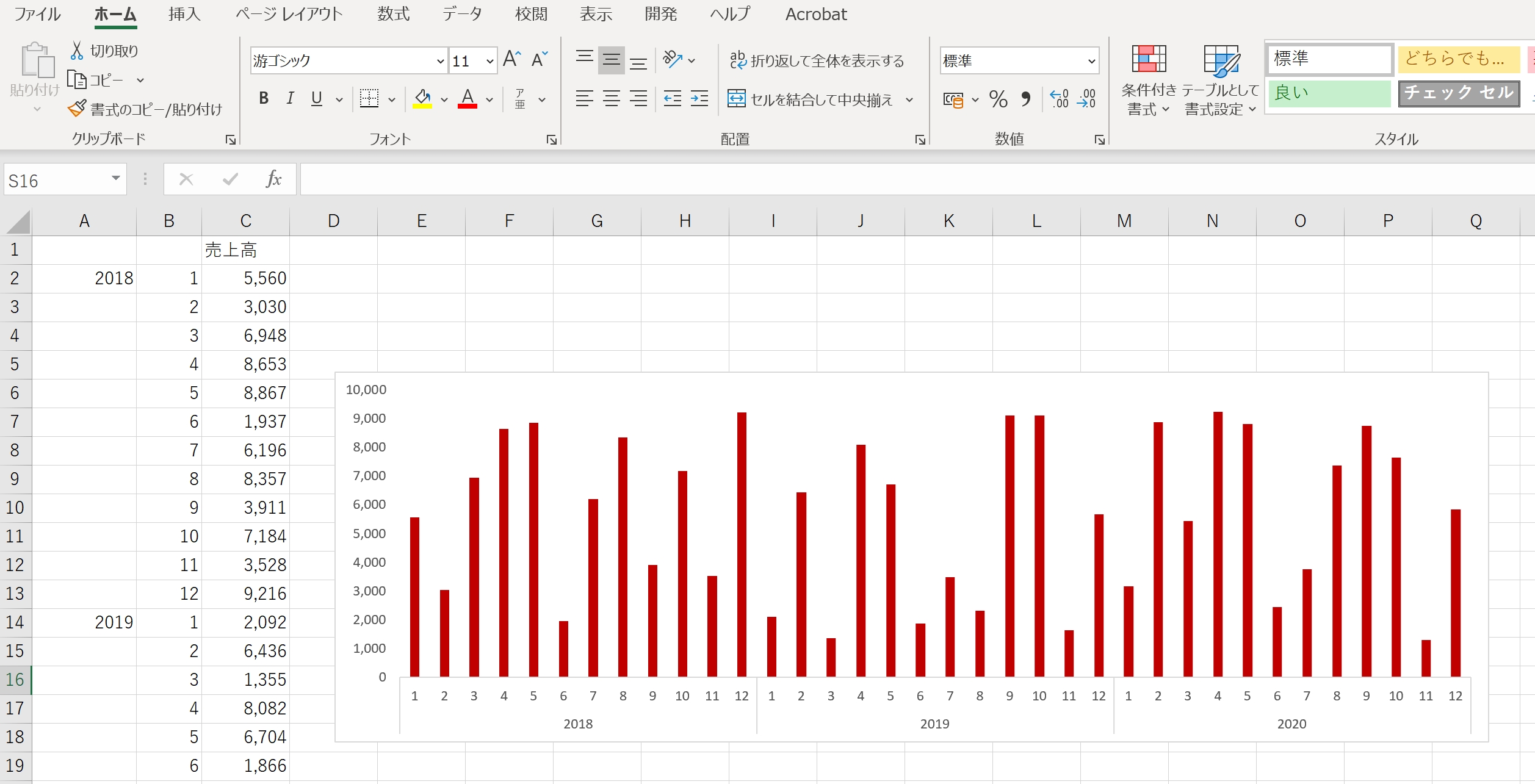
縦軸:C列・・・数値 グラフの変更したい軸(ここでは横軸)をダブルクリックして「軸の書式設定」を開きます。 軸のオプションをクリックすると「最大値」と「最小値」の設定ボックスが表示されます。 例として、横軸が21/3/11(シリアル値:)~21/3/14(シリアル値:)までのグラフに設定します。 日付を入力後、シリアル値に変換したい 1日を12時間にした円グラフスケジュールです。 0時から1時間単位で12時間分の時間の目盛が円グラフの外側に振ってあります。 書式を変更することで目盛を円の内側にすることも可能です。 エクセルシートには、円グラフをつくるための表があります
Incoming Term: エクセル グラフ 時間軸, エクセル グラフ 時間軸 分単位, エクセル グラフ 時間軸 秒単位, エクセル グラフ 時間軸 変更, エクセル グラフ 時間軸 間隔, エクセル グラフ 時間軸 違う,


0 件のコメント:
コメントを投稿